Dagbokens sida
Varje instrument har en egen dagbok, med en egen sida för varje lektion. På sidan skriver du upp det som läraren gav i läxa, och barnet övar på det fram till nästa lektion.
Lägg till en ny sida
- På barnets sida trycker du på Öppna dagboken vid instrumentet.
- Tryck på Ny lektionssida.
- Välj lektionens dag under Lektionsdatum, även om du skriver upp läxan några dagar senare.
- Tryck på Skapa sida.
Barnet övar från den senaste sidan som är daterad i dag eller tidigare. En sida med ett senare datum väntar på sin dag, så du kan skriva nästa veckas sida i förväg. Om instrumentet har en lektionsdag föreslår appen den dagen att du lägger till en ny sida.
Lägg till uppgifter
Tryck på Lägg till en uppgift och fyll i:
- Vad ska övas: med dina egna ord, till exempel "Menuett i G-dur, takt 1–8".
- Typ: stycke, skala, teknik, teori, lyssning eller annat. Typen ger uppgiften dess bild.
- Bild: Samma som typen, eller en annan bild, så att två uppgifter inte ser likadana ut.
- Repetitioner per dag (valfritt): hur många gånger uppgiften spelas igenom varje dag. Barnet fyller en bubbla för varje gång.
- Tempo i slag per minut (valfritt): det tempo som läraren bad om.
- Anteckningar (valfritt): en påminnelse om just den här uppgiften, till exempel "håll handleden mjuk".
Tryck på Spara. En sida rymmer upp till 30 uppgifter.
I barnläget ser barnet varje uppgifts bild och namn. Tempot och anteckningarna visas bara på läsnivån Hel text. Med Bilder har barnet bara bilden att gå efter, så ge varje uppgift en egen. Mer i Barnläge.
Lärarens anteckningar
Lärarens anteckningar är till för dig: vad läraren sa på lektionen, vad ni ska lyssna efter, datumet för nästa konsert. De hör till sidan, inte till uppgifterna, och barnet ser dem inte i barnläget. Tryck på Spara när du har skrivit.
En övning, flera sätt
Lärare ber ofta om samma sak på flera sätt: en skala långsamt, i mellantempo och fort, eller ett ställe med vänster hand, höger hand och båda. Skriv upp det som en grupp:
- Lägg till den första uppgiften, till exempel "C-durskala" i tempo 60.
- Tryck på Lägg till en variant under den. Formuläret öppnas som en kopia av uppgiften: ändra det som skiljer sig, i det här fallet tempot, och tryck på Spara.
- Lägg till en variant för varje sätt som läraren bad om.
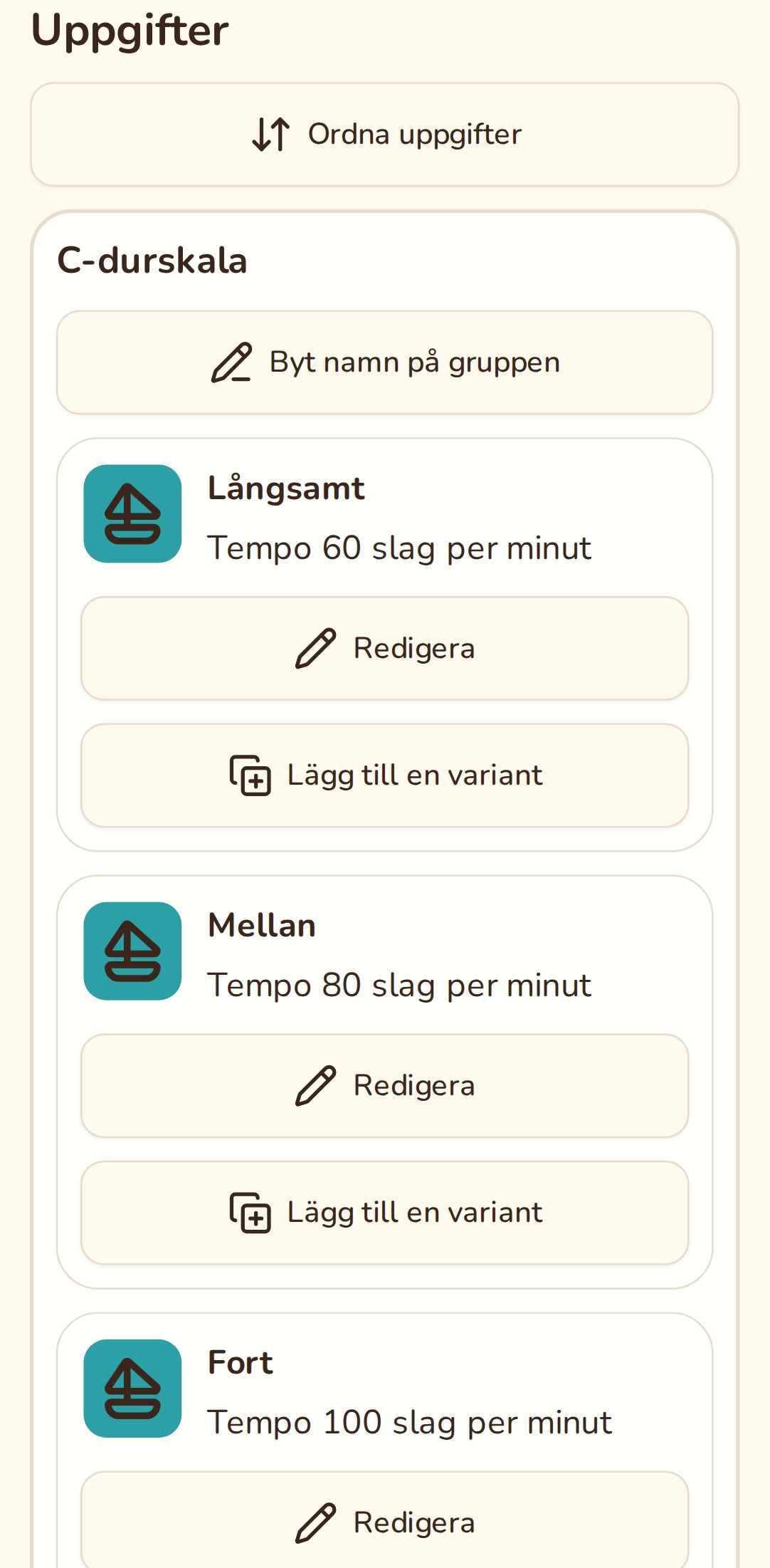
Uppgifterna står nu tillsammans under en rubrik, som har den första uppgiftens namn. Ge var och en ett eget kort namn, till exempel "Långsamt", och ändra rubriken med Byt namn på gruppen. I barnläget är gruppen ett inramat block, med egna bubblor på varje rad.
Ordna uppgifter visar knapparna för att flytta uppgifter och grupper uppåt och nedåt, Gruppera med uppgiften ovanför, Ta ut ur gruppen och Dela upp gruppen.
Kopiera förra veckans sida
De flesta veckor fortsätter läraren med några av samma stycken, så du behöver inte skriva dem igen:
- Tryck på Ny lektionssida och välj Lektionsdatum.
- Den nya sidan kopierar den senaste sidan. Vill du kopiera en annan väljer du den under Kopiera från.
- Avmarkera de uppgifter som läraren tog bort. En grupp följer med i sin helhet.
- Tryck på Skapa sida och lägg sedan till det som är nytt.
Lärarens anteckningar kopieras inte. Börja med en tom sida gör en tom sida i stället, och Kopiera till en ny sida på en sida kopierar just den sidan.
Äldre sidor
Sidan som barnet övar från är Aktuell sida. De andra finns under Andra sidor: tryck på en för att läsa eller rätta den. Ta bort sidan tar bort sidan och dess uppgifter.
Ny i appen? Börja med Kom igång.