La página del cuaderno
Cada instrumento tiene su propio cuaderno, con una página para cada clase. En la página apuntas lo que mandó el profesor, y tu hijo o hija practica con ella hasta la clase siguiente.
Añadir una página nueva
- En la página del niño, toca Abrir el cuaderno junto al instrumento.
- Toca Nueva página de clase.
- En Fecha de la clase, elige el día de la clase, aunque lo apuntes unos días después.
- Toca Crear página.
Tu hijo practica con la página más reciente con fecha de hoy o anterior. Una página con una fecha posterior espera a su día, así que puedes preparar la de la semana que viene por adelantado. Si el instrumento tiene un día de clase, la aplicación te propone ese día añadir una página nueva.
Añadir tareas
Toca Añadir una tarea y rellena:
- Qué practicar: con tus palabras, por ejemplo «Minueto en sol mayor, compases 1 a 8».
- Tipo: obra, escala, técnica, teoría, escucha u otro. El tipo le da a la tarea su imagen.
- Imagen: La misma que el tipo, u otra imagen, para que dos tareas no se vean iguales.
- Repeticiones al día (opcional): cuántas veces se toca entera cada día. Tu hijo llena una burbuja por cada una.
- Tempo en pulsos por minuto (opcional): el tempo que pidió el profesor.
- Notas (opcional): un recordatorio para esta tarea, como «la muñeca suelta».
Toca Guardar. Una página admite hasta 30 tareas.
En el modo niños, tu hijo ve la imagen y el título de cada tarea. El tempo y las notas solo aparecen con el nivel de lectura Texto completo. Con Imágenes, la imagen es lo único que tiene para orientarse, así que dale a cada tarea la suya. Más en El modo niños.
Las notas del profesor
Las Notas del profesor son para ti: lo que dijo el profesor en clase, en qué fijarse al escuchar, la fecha del próximo concierto. Son de la página, no de las tareas, y tu hijo no las ve en el modo niños. Toca Guardar después de escribir.
Un ejercicio, varias maneras
Los profesores piden a menudo lo mismo de varias maneras: una escala lenta, moderada y rápida, o un pasaje con la mano izquierda, la derecha y las dos. Apúntalo como un grupo:
- Añade la primera tarea, por ejemplo «Escala de do mayor» a tempo 60.
- Debajo, toca Añadir una variante. El formulario se abre como una copia de la tarea: cambia lo que sea distinto, en este caso el tempo, y toca Guardar.
- Añade una variante por cada manera que pidió el profesor.
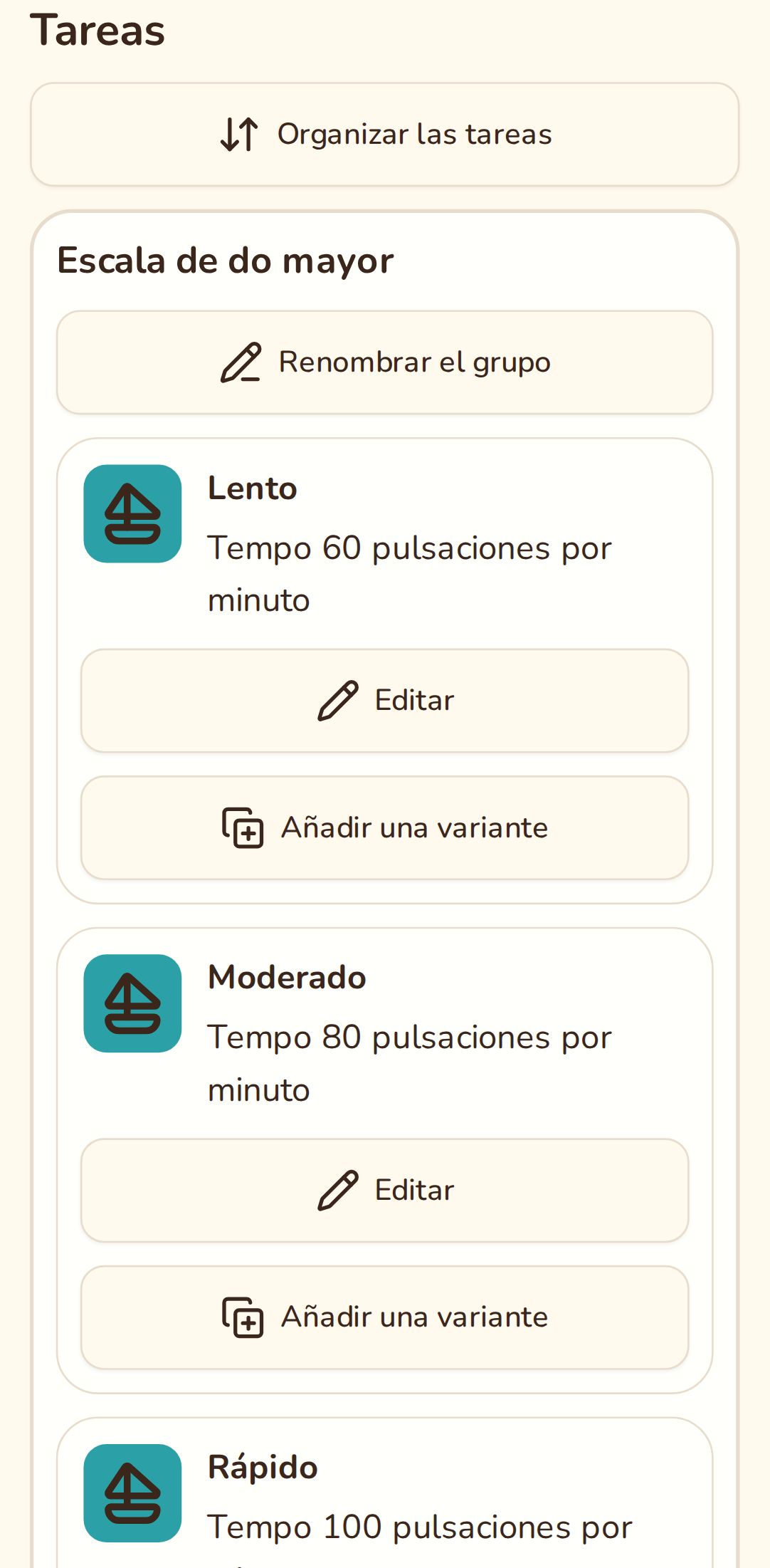
Las tareas quedan juntas bajo un mismo título, el nombre de la primera tarea. Dale a cada una un nombre corto propio, como «Lento», y cambia el título con Renombrar el grupo. En el modo niños, el grupo es un solo bloque enmarcado, con sus propias burbujas en cada fila.
Organizar las tareas muestra los botones para subir y bajar tareas y grupos, Agrupar con la tarea de arriba, Sacar del grupo y Desagrupar.
Copiar la página de la semana pasada
Casi todas las semanas el profesor sigue con algunas de las mismas obras, así que no hace falta volver a escribirlas:
- Toca Nueva página de clase y elige la Fecha de la clase.
- La página nueva copia la más reciente. Para copiar otra, elígela en Copiar de.
- Desmarca las tareas que el profesor quitó. Un grupo se copia entero.
- Toca Crear página y añade lo nuevo.
Las notas del profesor no se copian. Empezar en blanco crea una página vacía, y Copiar a una página nueva, en cualquier página, copia esa página.
Páginas anteriores
La página con la que practica tu hijo es la Página actual. Las demás están en Otras páginas: toca una para leerla o corregirla. Eliminar página borra la página y sus tareas.
¿Es la primera vez? Empieza por Primeros pasos.