Strona zeszytu
Każdy instrument ma własny zeszyt, a w nim osobną stronę na każdą lekcję. Na stronie zapisujesz to, co zadał nauczyciel, a dziecko ćwiczy z niej aż do następnej lekcji.
Dodaj nową stronę
- Na stronie dziecka dotknij Otwórz zeszyt przy instrumencie.
- Dotknij Nowa strona lekcji.
- W polu Data lekcji wybierz dzień lekcji, nawet jeśli zapisujesz ją kilka dni później.
- Dotknij Utwórz stronę.
Dziecko ćwiczy z najnowszej strony z datą dzisiejszą lub wcześniejszą. Strona z późniejszą datą czeka na swój dzień, więc stronę na przyszły tydzień możesz przygotować wcześniej. Jeśli instrument ma dzień lekcji, aplikacja w tym dniu proponuje dodanie nowej strony.
Dodaj zadania
Dotknij Dodaj zadanie i wypełnij:
- Co ćwiczyć: własnymi słowami, na przykład „Menuet G-dur, takty 1–8”.
- Rodzaj: utwór, gama, technika, teoria, słuchanie albo inne. Rodzaj daje zadaniu obrazek.
- Obrazek: Taki jak rodzaj albo inny obrazek, żeby dwa zadania nie wyglądały tak samo.
- Powtórzenia dziennie (opcjonalnie): ile razy dziennie zagrać zadanie w całości. Dziecko wypełnia jeden bąbelek za każdym razem.
- Tempo w uderzeniach na minutę (opcjonalnie): tempo, o które prosił nauczyciel.
- Notatki (opcjonalnie): przypomnienie do tego zadania, na przykład „luźny nadgarstek”.
Dotknij Zapisz. Na stronie mieści się do 30 zadań.
W trybie dziecka dziecko widzi obrazek i nazwę każdego zadania. Tempo i notatki widać tylko na poziomie czytania Pełny tekst. Przy poziomie Obrazki dziecko rozpoznaje zadanie tylko po obrazku, więc daj każdemu zadaniu własny. Więcej w Tryb dziecka.
Notatki nauczyciela
Notatki nauczyciela są dla ciebie: co nauczyciel powiedział na lekcji, na co zwrócić uwagę, data najbliższego koncertu. Należą do strony, nie do zadań, a dziecko nie widzi ich w trybie dziecka. Po napisaniu dotknij Zapisz.
Jedno ćwiczenie, kilka sposobów
Nauczyciel często zadaje to samo na kilka sposobów: gamę wolno, średnio i szybko albo fragment lewą ręką, prawą i obiema. Zapisz to jako grupę:
- Dodaj pierwsze zadanie, na przykład „Gama G-dur” w tempie 60.
- Pod nim dotknij Dodaj wariant. Formularz otwiera się jako kopia zadania: zmień to, co się różni, w tym przypadku tempo, i dotknij Zapisz.
- Dodaj wariant dla każdego sposobu, o który prosił nauczyciel.
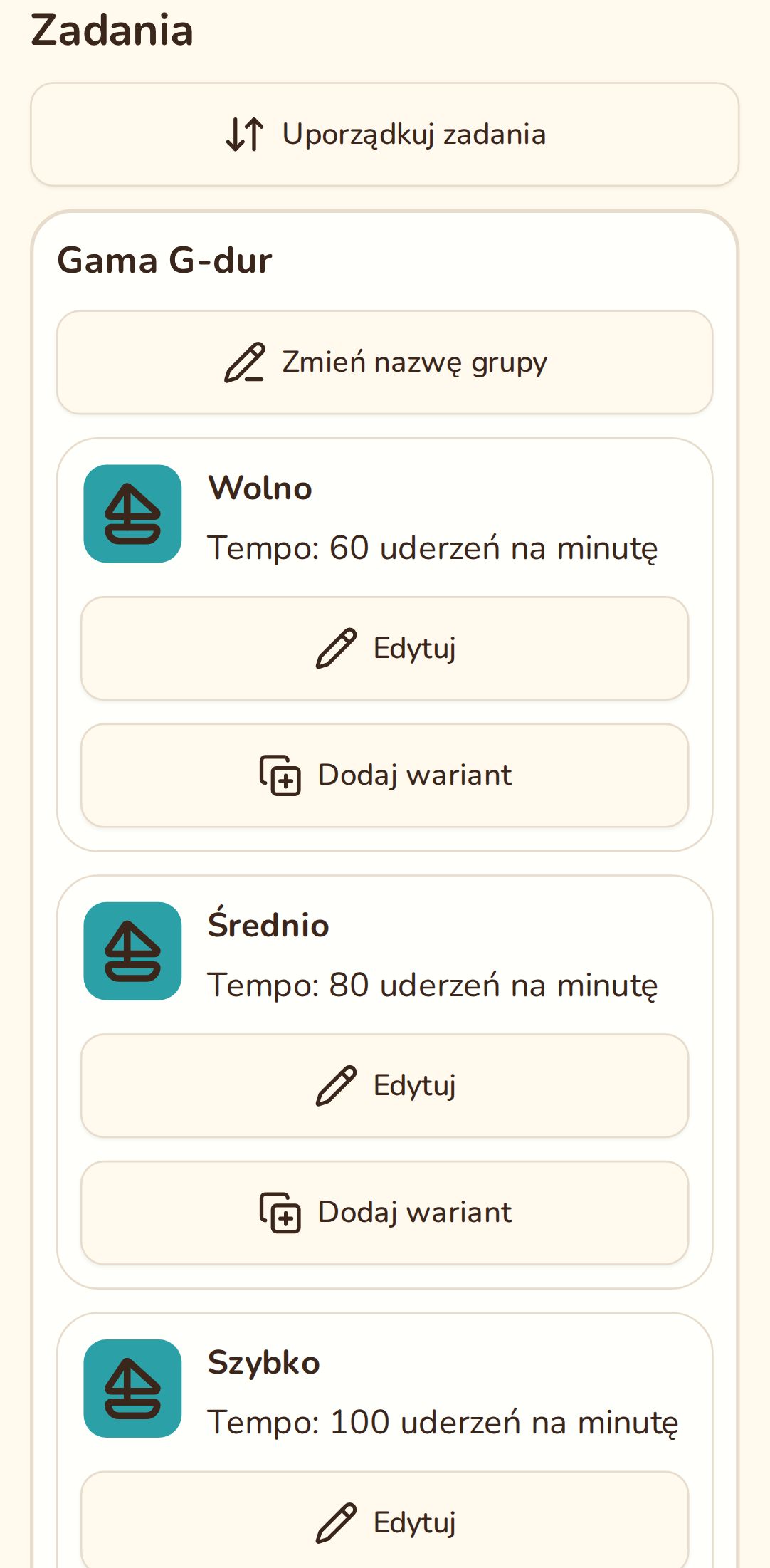
Zadania są teraz razem pod jednym nagłówkiem, który ma nazwę pierwszego zadania. Daj każdemu krótką nazwę, na przykład „Wolno”, a nagłówek zmień przyciskiem Zmień nazwę grupy. W trybie dziecka grupa jest jednym blokiem w ramce, a każdy wiersz ma własne bąbelki.
Uporządkuj zadania pokazuje przyciski do przesuwania zadań i grup w górę i w dół oraz Zgrupuj z zadaniem powyżej, Wyjmij z grupy i Rozgrupuj.
Skopiuj stronę z zeszłego tygodnia
Zwykle nauczyciel kontynuuje część utworów z poprzedniego tygodnia, więc nie trzeba ich pisać od nowa:
- Dotknij Nowa strona lekcji i wybierz Data lekcji.
- Nowa strona kopiuje najnowszą stronę. Aby skopiować inną, wybierz ją w polu Kopiuj ze strony.
- Odznacz zadania, z których nauczyciel zrezygnował. Grupa kopiuje się w całości.
- Dotknij Utwórz stronę i dodaj to, co nowe.
Notatki nauczyciela nie są kopiowane. Zacznij od pustej strony tworzy zamiast tego pustą stronę, a Kopiuj na nową stronę na dowolnej stronie kopiuje właśnie tę stronę.
Starsze strony
Strona, z której ćwiczy dziecko, to Bieżąca strona. Pozostałe są w sekcji Inne strony: dotknij jednej, żeby ją przeczytać albo poprawić. Usuń stronę usuwa stronę razem z zadaniami.
Dopiero zaczynasz? Zajrzyj do Pierwsze kroki.