La page du carnet
Chaque instrument a son propre carnet, avec une page pour chaque cours. Sur la page, vous notez ce que le professeur a donné à travailler, et votre enfant s'exerce dessus jusqu'au cours suivant.
Ajouter une nouvelle page
- Sur la page de votre enfant, touchez Ouvrir le carnet à côté de l'instrument.
- Touchez Nouvelle page de cours.
- Sous Date du cours, choisissez le jour du cours, même si vous le notez quelques jours plus tard.
- Touchez Créer la page.
Votre enfant s'exerce sur la page la plus récente datée d'aujourd'hui ou d'avant. Une page datée plus tard attend son jour : vous pouvez donc préparer la page de la semaine prochaine à l'avance. Si l'instrument a un jour de cours, l'application propose ce jour-là d'ajouter une nouvelle page.
Ajouter des tâches
Touchez Ajouter une tâche et remplissez :
- Ce qu'il faut travailler : avec vos mots, par exemple « Menuet en sol majeur, mesures 1 à 8 ».
- Type : morceau, gamme, technique, théorie, écoute ou autre. Le type donne son image à la tâche.
- Image : Comme le type, ou une autre image, pour que deux tâches ne se ressemblent pas.
- Répétitions par jour (facultatif) : combien de fois la jouer chaque jour. Votre enfant remplit une bulle à chaque fois.
- Tempo en battements par minute (facultatif) : le tempo demandé par le professeur.
- Notes (facultatif) : un rappel pour cette tâche, comme « garder le poignet souple ».
Touchez Enregistrer. Une page contient jusqu'à 30 tâches.
En mode enfant, votre enfant voit l'image et le titre de chaque tâche. Le tempo et les notes n'apparaissent qu'au niveau de lecture Texte complet. Avec Images, votre enfant ne se repère qu'à l'image : donnez donc à chaque tâche la sienne. Plus de détails dans Le mode enfant.
Les notes du professeur
Les Notes du professeur sont pour vous : ce que le professeur a dit pendant le cours, ce qu'il faut écouter, la date du prochain concert. Elles appartiennent à la page, pas aux tâches, et votre enfant ne les voit pas en mode enfant. Touchez Enregistrer après les avoir écrites.
Un exercice, plusieurs façons
Les professeurs demandent souvent la même chose de plusieurs façons : une gamme lente, modérée puis rapide, ou un passage main gauche, main droite puis les deux mains. Notez-le comme un groupe :
- Ajoutez la première tâche, par exemple « Gamme de sol majeur » au tempo 60.
- En dessous, touchez Ajouter une variante. Le formulaire s'ouvre comme une copie de la tâche : changez ce qui diffère, ici le tempo, et touchez Enregistrer.
- Ajoutez une variante pour chaque façon demandée par le professeur.
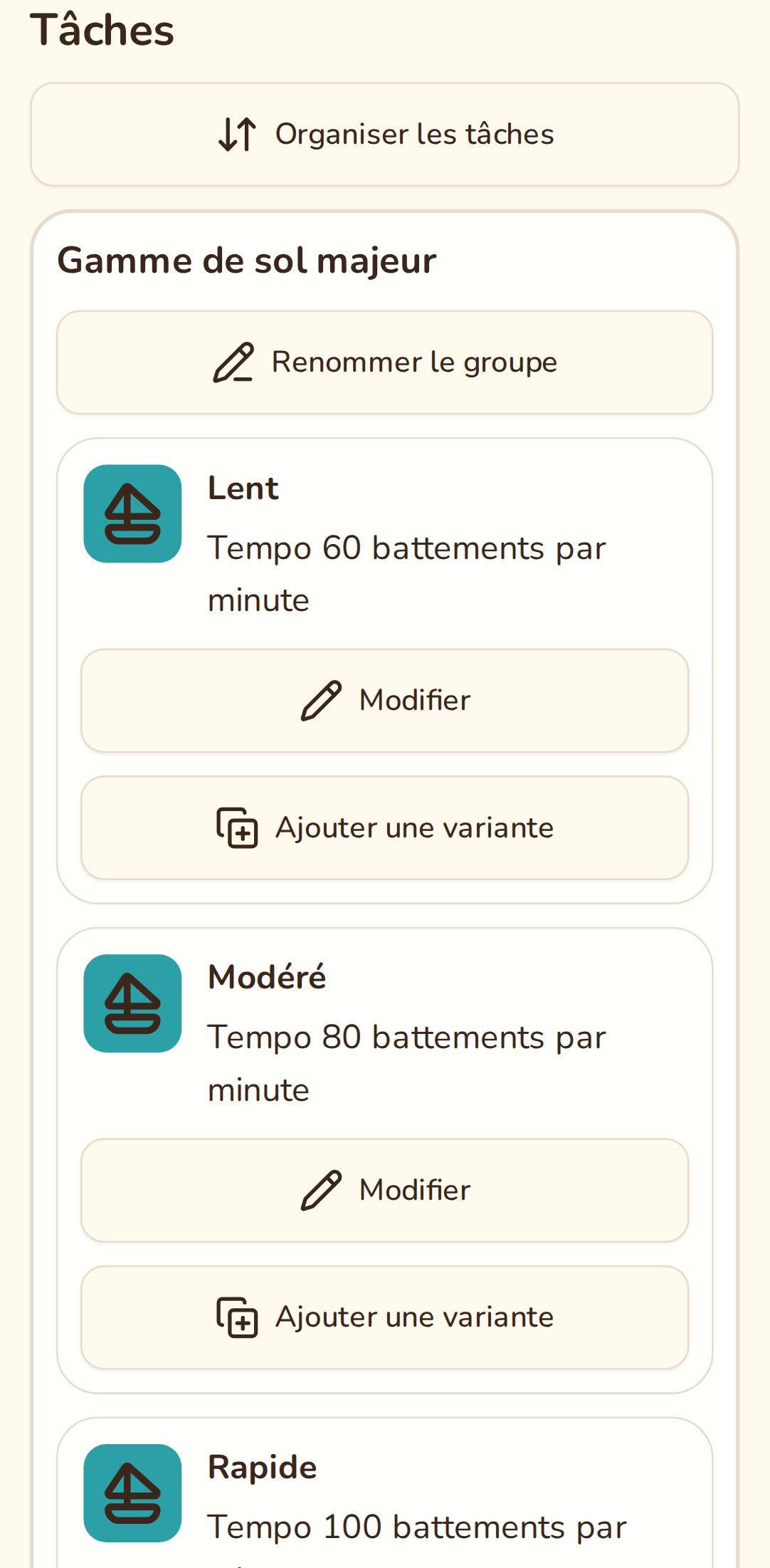
Les tâches sont maintenant réunies sous un même titre, celui de la première tâche. Donnez à chacune un nom court, comme « Lent », et changez le titre avec Renommer le groupe. En mode enfant, le groupe forme un seul bloc encadré, avec ses propres bulles sur chaque ligne.
Organiser les tâches affiche les boutons pour monter et descendre les tâches et les groupes, Grouper avec la tâche du dessus, Sortir du groupe et Dégrouper.
Copier la page de la semaine dernière
La plupart des semaines, le professeur continue avec certains des mêmes morceaux : inutile de les réécrire.
- Touchez Nouvelle page de cours et choisissez la Date du cours.
- La nouvelle page copie la page la plus récente. Pour en copier une autre, choisissez-la sous Copier depuis.
- Décochez les tâches que le professeur a retirées. Un groupe est copié en entier.
- Touchez Créer la page, puis ajoutez ce qui est nouveau.
Les notes du professeur ne sont pas copiées. Commencer une page vide crée une page vide à la place, et Copier dans une nouvelle page, sur n'importe quelle page, copie cette page-là.
Les pages plus anciennes
La page sur laquelle votre enfant s'exerce est la Page actuelle. Les autres sont listées sous Autres pages : touchez-en une pour la lire ou la corriger. Supprimer la page efface la page et ses tâches.
Vous découvrez l'application ? Commencez par Pour commencer.