La pagina del quaderno
Ogni strumento ha il suo quaderno, con una pagina per ogni lezione. Sulla pagina annoti quello che ha assegnato l'insegnante, e il bambino si esercita su quello fino alla lezione successiva.
Aggiungere una nuova pagina
- Nella pagina del bambino, tocca Apri il quaderno accanto allo strumento.
- Tocca Nuova pagina di lezione.
- In Data della lezione, scegli il giorno della lezione, anche se lo annoti qualche giorno dopo.
- Tocca Crea pagina.
Il bambino si esercita sulla pagina più recente con la data di oggi o precedente. Una pagina con una data successiva aspetta il suo giorno, così puoi preparare in anticipo quella della settimana prossima. Se lo strumento ha un giorno di lezione, quel giorno l'app propone di aggiungere una nuova pagina.
Aggiungere le attività
Tocca Aggiungi un'attività e compila:
- Cosa esercitare: con parole tue, per esempio "Minuetto in sol maggiore, battute 1–8".
- Tipo: brano, scala, tecnica, teoria, ascolto o altro. Il tipo dà all'attività la sua immagine.
- Immagine: Come il tipo, oppure un'altra immagine, perché due attività non sembrino uguali.
- Ripetizioni al giorno (facoltativo): quante volte suonarla ogni giorno. Il bambino riempie una bolla per ognuna.
- Tempo in battiti al minuto (facoltativo): il tempo chiesto dall'insegnante.
- Note (facoltativo): un promemoria per questa attività, come "polso morbido".
Tocca Salva. Una pagina contiene fino a 30 attività.
Nella modalità bambini, il bambino vede l'immagine e il titolo di ogni attività. Il tempo e le note compaiono solo con il livello di lettura Testo completo. Con Immagini il bambino si orienta solo con l'immagine, quindi dai a ogni attività la sua. Di più in La modalità bambini.
Le note dell'insegnante
Le Note dell'insegnante sono per te: cosa ha detto l'insegnante a lezione, a cosa fare attenzione, la data del prossimo saggio. Appartengono alla pagina, non alle attività, e il bambino non le vede nella modalità bambini. Tocca Salva dopo averle scritte.
Un esercizio, più modi
Spesso l'insegnante chiede la stessa cosa in più modi: una scala lenta, moderata e veloce, oppure un passaggio con la mano sinistra, la destra ed entrambe. Annotalo come un gruppo:
- Aggiungi la prima attività, per esempio "Scala di re maggiore" a tempo 60.
- Sotto, tocca Aggiungi una variante. Il modulo si apre come copia dell'attività: cambia ciò che è diverso, in questo caso il tempo, e tocca Salva.
- Aggiungi una variante per ogni modo chiesto dall'insegnante.
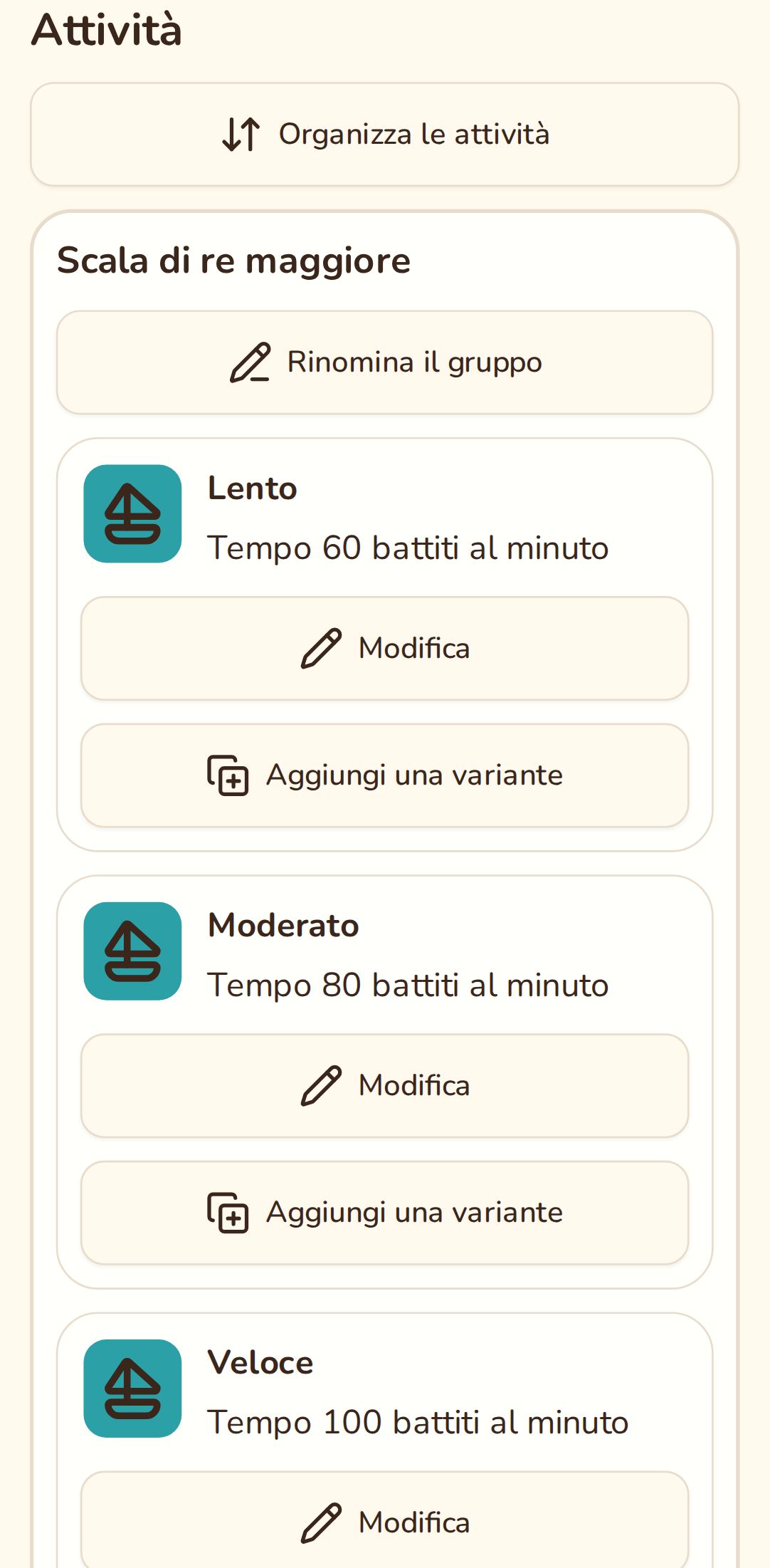
Ora le attività stanno insieme sotto un unico titolo, il nome della prima attività. Dai a ciascuna un nome breve, come "Lento", e cambia il titolo con Rinomina il gruppo. Nella modalità bambini il gruppo è un unico riquadro, con le sue bolle su ogni riga.
Organizza le attività mostra i pulsanti per spostare attività e gruppi su e giù, Raggruppa con l'attività sopra, Togli dal gruppo e Separa il gruppo.
Copiare la pagina della settimana scorsa
Quasi ogni settimana l'insegnante continua con alcuni degli stessi brani, quindi non serve riscriverli:
- Tocca Nuova pagina di lezione e scegli la Data della lezione.
- La nuova pagina copia la più recente. Per copiarne un'altra, sceglila in Copia da.
- Togli la spunta alle attività che l'insegnante ha tolto. Un gruppo viene copiato per intero.
- Tocca Crea pagina e aggiungi le novità.
Le note dell'insegnante non vengono copiate. Inizia una pagina vuota crea invece una pagina vuota, e Copia in una nuova pagina, su qualsiasi pagina, copia quella pagina.
Le pagine precedenti
La pagina su cui si esercita il bambino è la Pagina attuale. Le altre sono elencate in Altre pagine: toccane una per leggerla o correggerla. Elimina pagina cancella la pagina e le sue attività.
È la prima volta? Comincia da Per iniziare.